< 방법 1 - 직접설치 >
1. Nginx를 설치한다
$ sudo apt-get install nginx
2. Nginx를 실행한다
$ sudo service nginx start
3. 브라우저에서 Nginx가 설치된 IP로 접근하여 아래 화면이 나오면 성공
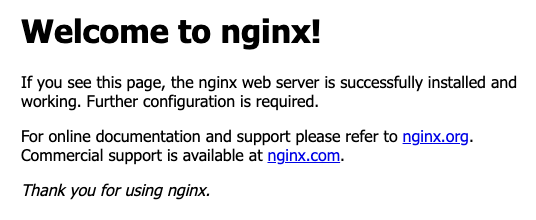
Nginx가 실행되면 디폴트 포트인 80번으로 접근하며 왼쪽의 화면이 나타난다.
--- 포트포워딩 설정 ----
4. default.conf 파일을 열기한다
$ sudo vi /etc/nginx/sites-available/default5. .yml파일에 원하는 포트번호 또는 포워딩할 URL을 기입한다.
 location / {
                # First attempt to serve request as file, then
                # as directory, then fall back to displaying a 404.
                # try_files $uri $uri/ =404;
                proxy_set_header    HOST $http_host;
                proxy_set_header    X-Real-IP $remote_addr;
                proxy_set_header    X-Forwarded-For $proxy_add_x_forwarded_for;
                proxy_set_header    X-Forwarded-Proto $scheme;
                proxy_set_header    X-NginX-Proxy true;
                proxy_pass http://localhost:"원하는 포트 번호";
                proxy_redirect  off;
                charset utf-8;
        }
6. 적용 및 재시작
$ sudo nginx -t$ sudo service nginx reload
* 참고
$ sudo service nginx stop
'개발환경설정' 카테고리의 다른 글
| [코테대응] 백준, 프로그래머스 깃허브로 커밋하기 (0) | 2024.02.19 |
|---|---|
| [VPN] macOS에서 docker를 이용하여 wireguard 설정 (0) | 2023.08.17 |
| [설정] mac에서 nvm 으로 node.js 설치 (0) | 2023.08.08 |
| [git] 터미널에서 github 작업을 위해 자주쓰는 명령어 모음 (0) | 2023.07.24 |
| [블로그설정] 개인 도메인으로 접속 시 티스토리 블로그로 이동하게 설정 ( 티스토리+DNSever) (0) | 2023.06.14 |

