[리눅스] docker 설치하기
이 글은 도커 사이트에서 안내된 내용 중 install을 실행한 기록입니다.
https://docs.docker.com/engine/install/ubuntu/
Install Docker Engine on Ubuntu
docs.docker.com
* 설치 OS
- Ubuntu Lunar 23.04
- Ubuntu Kinetic 22.10
- Ubuntu Jammy 22.04 (LTS)
- Ubuntu Focal 20.04 (LTS)
- Ubuntu Bionic 18.04 (LTS)
1. 이전버전 삭제
오래된 버전을 삭제한다
sudo apt-get remove docker docker-engine docker.io containerd runc/var/lib/docker/ 에 저장된 이미지나 컨테이너, 볼륨, 네트워크는 docker 삭제 하더라도 삭제되지않는다.
최신버전으로 설치하기 위해 기존버전을 완전히 삭제하려면 docker 엔진을 완전히 제거야해야한다. (참고 : 링크)
2. 설치
docker를 설치하는 방법은 아래와 같다.
- Linux용 Docker Desktop과 함께 번들로 제공되는 것을 사용한다.
- Docker의 apt repositpry에서 Docker Engine을 설정하고 설치한다.
- 수동으로 설치하고 업그레이드 한다.
- 스크립트를 사용한다. ( 테스트 및 개발환경에만 권장 됨 )
위 방법 중 apt repository를 이용하여 설치해보았다.
레파지토리를 설정한 후에 docker을 설치하고 업데이트 할 수 있다.
1) apt 패키지를 업데이트하고 apt가 https를 통해 저장소를 사용할 수 있도록 패키지를 설치한다.
$ sudo apt-get update
$ sudo apt-get install ca-certificates curl gnupg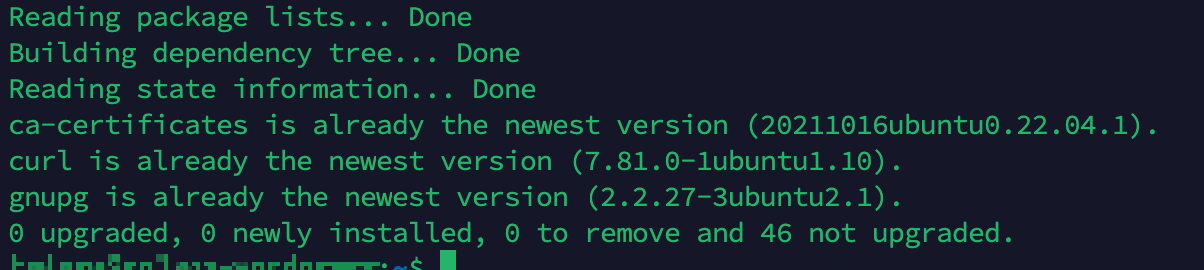
2) Docker의 공식 GPG 키 추가하기
$ sudo install -m 0755 -d /etc/apt/keyrings
$ curl -fsSL https://download.docker.com/linux/ubuntu/gpg | sudo gpg --dearmor -o /etc/apt/keyrings/docker.gpg
$ sudo chmod a+r /etc/apt/keyrings/docker.gpg3) 레파지토리(저장소) 설정하기
$ echo \
  "deb [arch="$(dpkg --print-architecture)" signed-by=/etc/apt/keyrings/docker.gpg] https://download.docker.com/linux/ubuntu \
  "$(. /etc/os-release && echo "$VERSION_CODENAME")" stable" | \
  sudo tee /etc/apt/sources.list.d/docker.list > /dev/null
4) apt 패키지 목록을 업데이트 한다
$ sudo apt-get update
5) Docker Engine, containerd, Docker Compose를 설치
->최신버전으로 설치한다
$ sudo apt-get install docker-ce docker-ce-cli containerd.io docker-buildx-plugin docker-compose-plugin
6) Docker 엔진 설치 성공여부 확인
-> 테스트 이미지인 hello-world를 다운로드하고, 컨테이너에서 실행한다.
컨테이너가 실행되면 확인메시지를 인쇄한다.
$ sudo docker run hello-world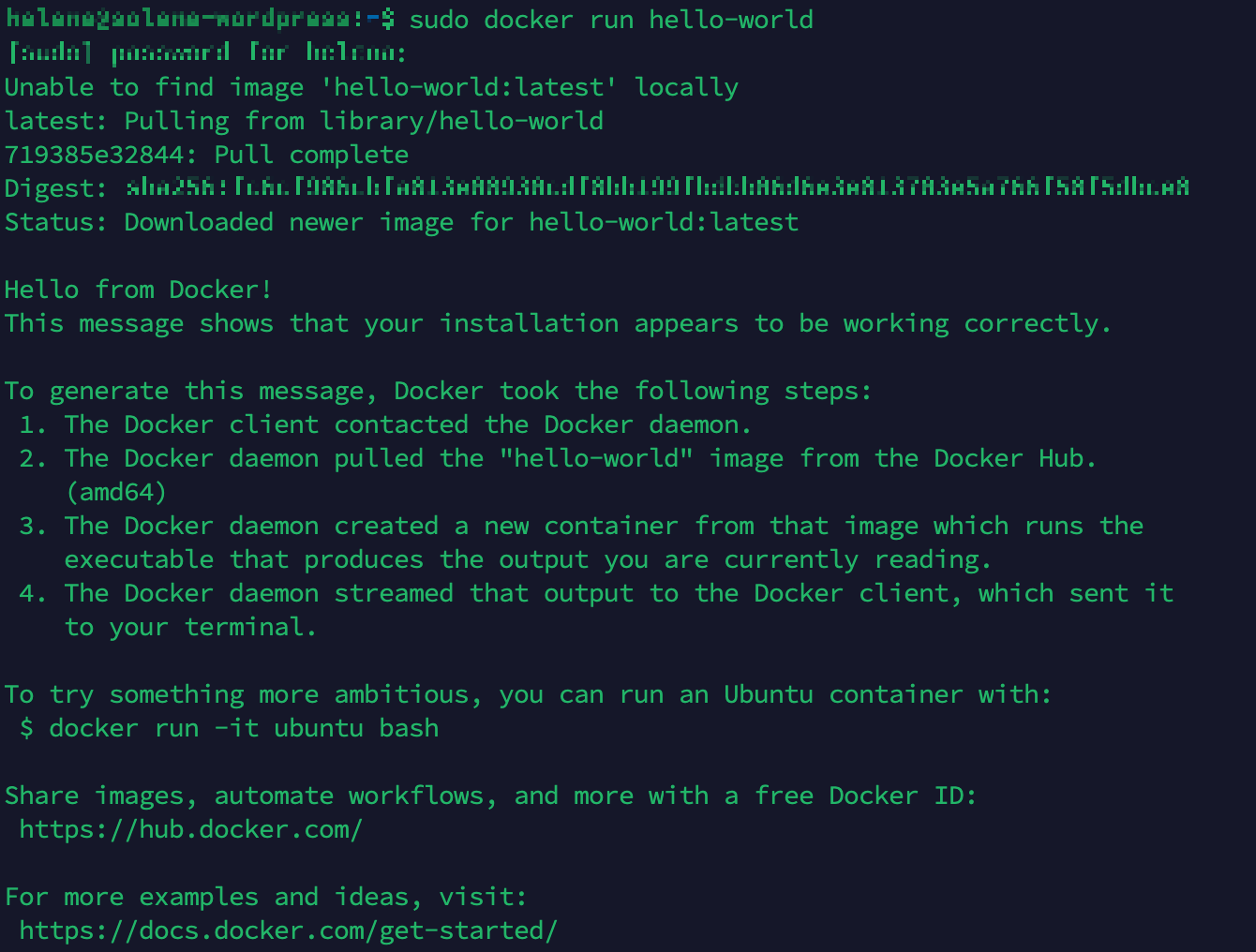
3. 일반 유저에게 권한추가하기
$ sudo usermod -aG docker $USER
$ sudo gpasswd -a $USER docker
$ sudo reboot
☻ 도커 실행 테스트(sudo 없이)
$ docker run hello-world
$ docker images
4.docker-compose
1) docker-compose 설치
$ sudo curl -SL https://github.com/docker/compose/releases/download/v2.17.2/docker-compose-linux-x86_64 -o /usr/local/bin/docker-compose
2) 실행 권한 부여
$ sudo chmod +x /usr/local/bin/docker-compose
3) 링크 생성
$ sudo ln -s /usr/local/bin/docker-compose /usr/bin/docker-compose
4) 설치된 docker-compost 버전 확인
$ docker-compose --version